ГЕОМОСТ.Откосы — руководство пользователя
Штрихи откоса (берг-штрихи): панель «ГЕОМОСТ.Откосы» и три команды — GB_SlopeStreaksSettings (панель настроек), GB_SlopeStreaks (построение) и GB_SlopeStreaksAdjust (коррекция).
Кратко
| Команда | Что делает | Как вызвать |
|---|---|---|
GB_SlopeStreaksSettings |
Открывает панель настроек откоса | панель «Рельеф» → «Откосы и настройки» |
GB_SlopeStreaks |
Строит откос по бровке и подошве (с предпросмотром) | панель «Рельеф» → «Создать откос» |
GB_SlopeStreaksAdjust |
Правит уже подтверждённый откос: диапазон и центровка | панель «Рельеф» → «Коррекция откоса» |
Порядок работы: настроить → построить и подтвердить → при необходимости скорректировать.
Всё, что настраивается, хранится в профилях и привязано к масштабу чертежа; рядом с программой лежит файл slopeProfiles.json — его можно переносить между машинами.
1. Где находятся команды
Команды доступны двумя путями (это одни и те же команды):
- Панель «Рельеф» в интерфейсе AutoCAD — три кнопки: «Откосы и настройки», «Создать откос», «Коррекция откоса».
- Список Tools палитры ГЕОМОСТ — группа «Рельеф» с теми же тремя пунктами.
- Либо просто набрать имя команды в командной строке (
GB_SlopeStreaksи т. д.).
Иконки у команд в панели и в списке Tools одинаковые: знак откоса (создание), окно с параметрами (настройки), знак откоса с выделенным диапазоном — рыжие края и красная центровка (коррекция).
2. Панель настроек — «ГЕОМОСТ.Откосы»
Открывается командой GB_SlopeStreaksSettings (или кнопкой «Откосы и настройки»).
Окно немодальное — можно свободно работать в чертеже, панель при этом остаётся открытой. Повторный вызов команды не создаёт второе окно, а активирует уже открытое. Кнопок «ОК»/«Применить» нет: любое изменение на панели применяется сразу.
2.1. Раздел «Профиль настроек»
Профиль — это полный набор настроек откосов под конкретную работу (например, «Съёмка 500» и «Проект 2000»). В выпадающем списке — все сохранённые профили.
Маленькие кнопки-иконки:
| Кнопка | Подсказка |
|---|---|
| создать | Создать профиль (копия текущих настроек) |
| переименовать | Переименовать профиль |
| удалить | Удалить профиль |
| импорт | Импорт профилей (вместе с их видами откоса) из файла |
| экспорт | Экспорт всех профилей (вместе с их видами откоса) в файл |
| сброс | Сбросить профиль к базовому варианту |
- При создании предлагается имя (по умолчанию «Текущий (копия)»), при импорте/экспорте — обычные
файловые диалоги (Профили откосов (*.json)), результат сообщается отдельным окном: «Импортировано профилей (вместе с их видами откоса): N.»
- Удалить единственный профиль нельзя.
- Сброс возвращает профиль к базовому варианту (из файла-эталона
slopeProfilesDefault.json) —
это необратимо для текущего профиля, но другие профили не затрагиваются.
2.2. Раздел «Параметры откоса»
Эти параметры задаются отдельно для каждого масштаба (см. п. 4).
| Элемент | Что задаёт |
|---|---|
| Вид откоса: | Один из заготовленных видов (см. п. 5). Список + кнопки «создать / переименовать / удалить» |
| Масштаб: | Для какого масштаба правятся параметры (1:200 … 1:10000). По умолчанию 1:500 |
| Шаг штриховки: | Расстояние между штрихами (по умолчанию 0.5 при 1:500) |
| Длина главного штриха, % от расстояния до подошвы: | Длина длинного штриха в процентах от расстояния «бровка → подошва» (по умолчанию 100 %) |
| Фиксированная длина главного штриха: | Включите галочку, если нужна не доля, а точная длина (например, 1) |
| Длина короткого штриха, % от полной: | Длина короткого (промежуточного) штриха (по умолчанию 40 %) |
| Фиксированная длина короткого штриха: | То же, но точной длиной (например, 0.4) |
| Толщина линии главного / короткого штриха: | Вес линий штрихов |
| Слой: | Слой для штрихов; по умолчанию 12_Рельеф (создаётся автоматически) |
| Тип линий: | Тип линий штрихов; если в чертеже такого нет — применится ByLayer |
| Цвет линии главного / короткого штриха: | ByLayer, ByBlock или «Выбрать…» (произвольный цвет) |
Галочка «фиксированная длина» и поле процента друг друга исключают: когда включена галочка, поле процента недоступно, и наоборот.
2.3. Раздел «Дополнительные настройки»
Эти параметры не зависят от масштаба — они одинаковы для вида откоса.
| Элемент | Что задаёт |
|---|---|
| Тип объекта штриха: | «Отрезок (Line)» или «Полилиния (Polyline)» — чем рисовать штрихи |
| Маскировать задний фон, цвет: | Под штрихами строится сплошная заливка (по умолчанию цвет 255) |
| Создавать группу | Все объекты откоса объединяются в группу AutoCAD с именем «Откос — <вид>» |
Маскировка — то, что скрывает «лишний» фон под откосом (например, чтобы цифры, подписи или растровая подложка не просвечивали сквозь штрихи). Группа удобна, чтобы целиком перенести или удалить построенный откос одним выбором.
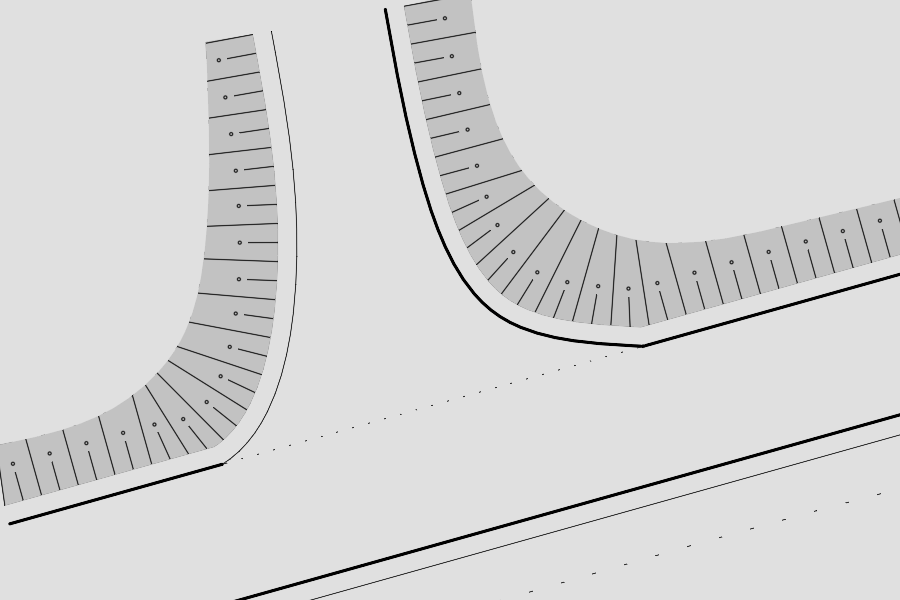
Маскировка: под штрихами построена сплошная заливка (на рисунке — серая область между бровкой и подошвой).
2.4. Кнопки действий
| Кнопка | Подсказка (дословно) |
|---|---|
| Построить | «Построить откос: выбрать бровку и подошву (целиком или участок) и построить предпросмотр. Затем Enter — подтвердить и перейти к коррекции, Esc — отменить.» |
| Подтвердить | «Подтвердить построенный откос и перейти к коррекции (то же, что Enter в командной строке).» |
| Отменить | «Отменить построение: предпросмотр откоса будет удалён (то же, что Esc в командной строке).» |
| Коррекция | «Коррекция последнего подтверждённого откоса: выбрать начало и конец диапазона, линию центровки и перетащить её конец. Коррекция повторяется, пока не нажать Enter или Esc.» |
Кнопки «Подтвердить»/«Отменить»/«Коррекция» активны только тогда, когда это осмысленно: пока идёт построение (ожидание Enter/Esc) активны первые две, «Коррекция» — когда есть последний подтверждённый откос.
3. Построение откоса — GB_SlopeStreaks
- Выберите верх откоса (бровку) — полилинию. Запрос: «Выберите верх откоса (бровку) целиком или участок: ». Если нужен не весь объект, а часть — укажите ключевое слово «Участок» и задайте начало и конец участка (для замкнутой полилинии можно принять подсвеченную сторону или взять другую).
- Выберите низ откоса (подошву) — так же, целиком или участком. Подошва не может быть той же линией, что и бровка.
- Команда строит предпросмотр и сообщает: «…предварительный просмотр — N шт. При необходимости измените параметры на панели настроек…». Число N — сколько штрихов получится.
- Пока предпросмотр активен, любой параметр на панели можно менять — откос пересоберётся на месте (полностью или частично: смена слоя — только слой, цвета — только цвета и т. д.).
- Осталось решить:
- Enter — подтвердить откос и сразу перейти к коррекции;
- Esc — отменить построение («построение откоса отменено»).
Если полилиния не подходит, команда скажет прямо: «выбранная бровка не является полилинией (или в ней меньше двух вершин)», «подошва не может быть той же линией, что и бровка», «не удалось построить ни одного штриха — поправьте настройки на панели» и т. п.
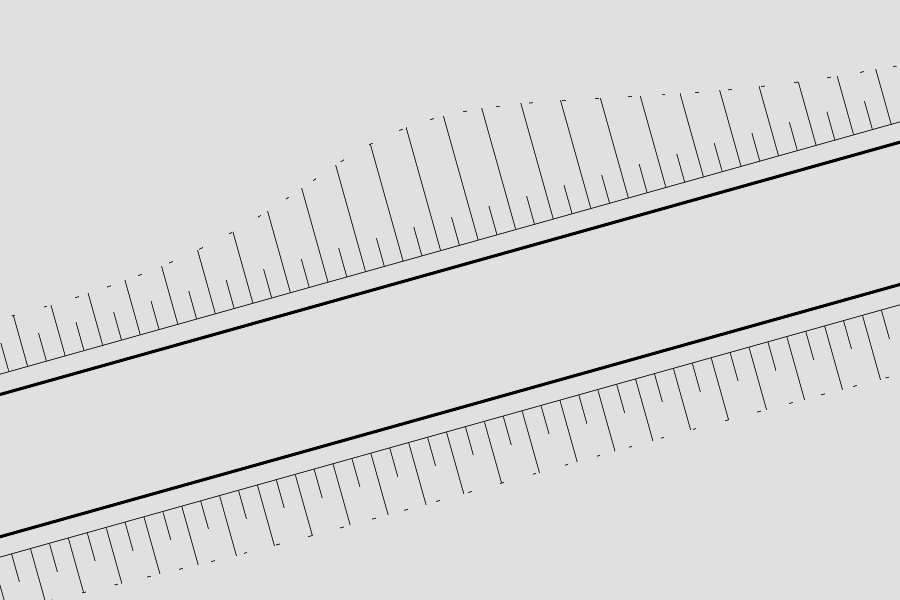
*Бровка (верхняя линия), главные штрихи (длинные) и короткие штрихи (у бровки), подошва — нижняя пунктирная линия.*
Результат: штрихи на заданном слое нужного цвета/типа/толщины, при необходимости — заливка маскировки и группа. Весь откос добавляется в чертёж c одной операцией отмены (Ctrl+Z).
4. Привязка к масштабу — как это работает
Главная идея: оформление зависит от масштаба. Мелкий масштаб — крупнее шаг и длиннее штрихи. Поэтому в профиле хранится не один набор, а наборы «на каждый масштаб».
- Параметры раздела «Параметры откоса» у каждого масштаба свои.
- Параметры раздела «Дополнительные настройки» — общие (от масштаба не зависят).
При переключении масштаба на панели:
- текущие значения сохраняются за прежним масштабом;
- берётся набор нового масштаба; если его ещё не задавали — он наследуется от ближайшего заданного: шаг и фиксированные длины пересчитываются пропорционально масштабу, а проценты, толщины, слой, тип линий и цвета копируются как есть;
- панель перечитывает все поля, и дальнейшие правки идут уже в новый набор.
Например, при шаге 0.6 для 1:500 при переключении на 1:1000 шаг станет 1.2.
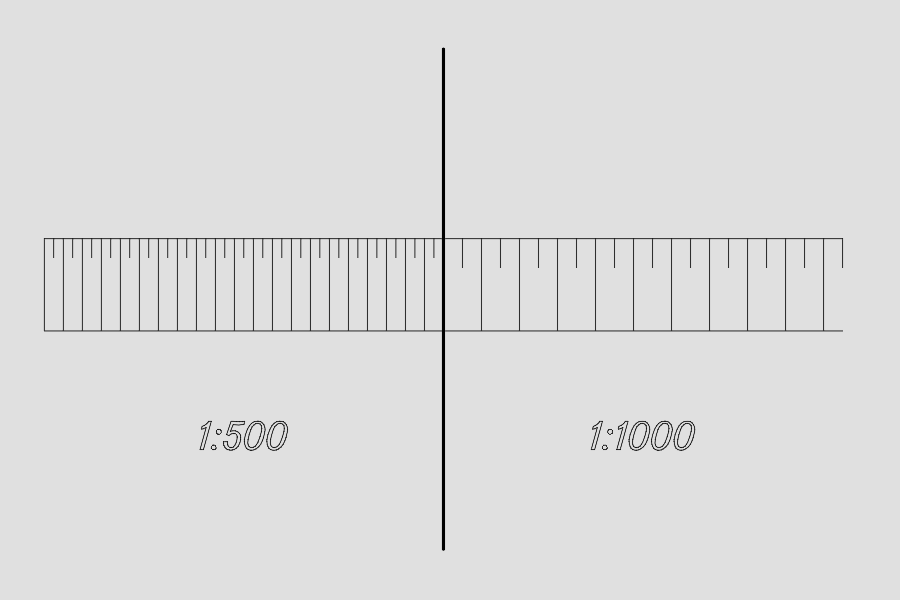
Один и тот же вид откоса на разных масштабах: для 1:500 шаг мельче, для 1:1000 — вдвое крупнее.
5. Виды откоса
«Вид откоса» — это оформление и алгоритм построения. Готовые виды:
| Вид | Что строится |
|---|---|
| Неукрепленный | штрихи обычной длины (главные), короткие штрихи |
| Укрепленный | то же + кружки-«точки» между штрихами |
| Добычной | свой шаг штрихов, один длинный два коротких |
| Подпорная стенка | пары линий, сходящиеся в вершине |
| Подпорная стенка укрепленная | то же + заливка контура |
| Набережные укрепленные | штрихи + по два кружка на период |
Свои виды: любую подходящую заготовку можно скопировать («Создать вид откоса на основе выбранного»), переименовать и настроить отдельно. Удалить вид можно только если для его алгоритма остаётся хотя бы один вид.
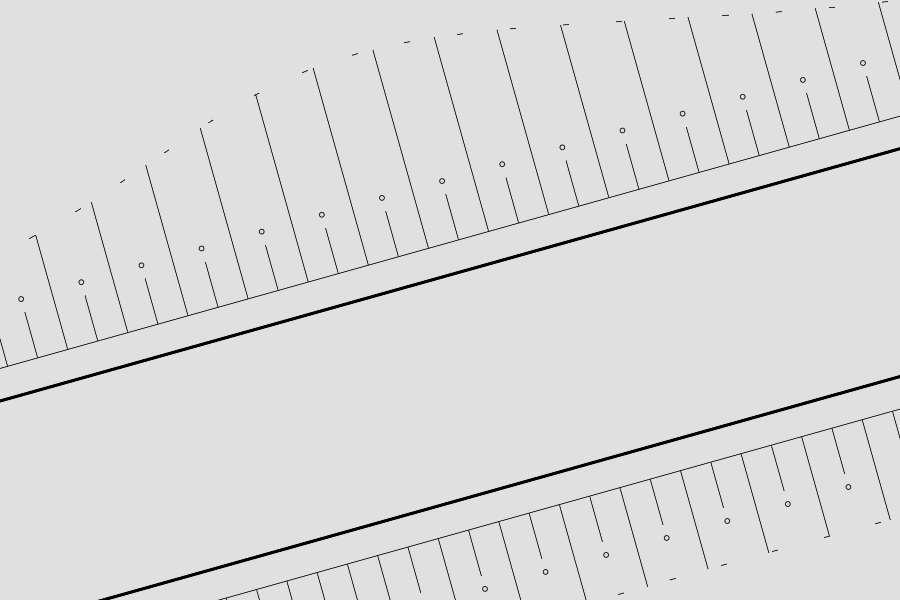
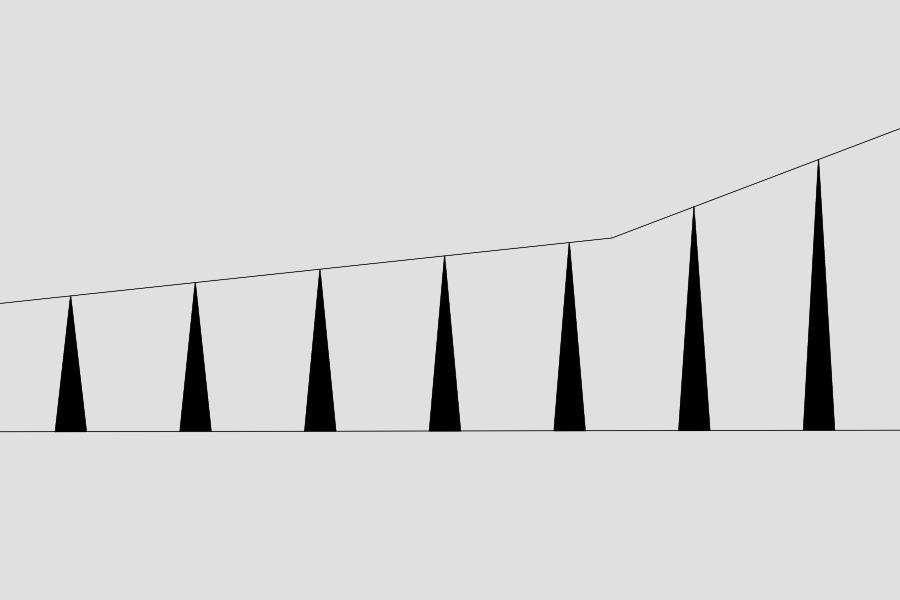
«Укрепленный»: между главными штрихами добавлены кружки-«точки».
«Подпорная стенка укрепленная»: пары линий, сходящиеся в вершине, с заливкой.
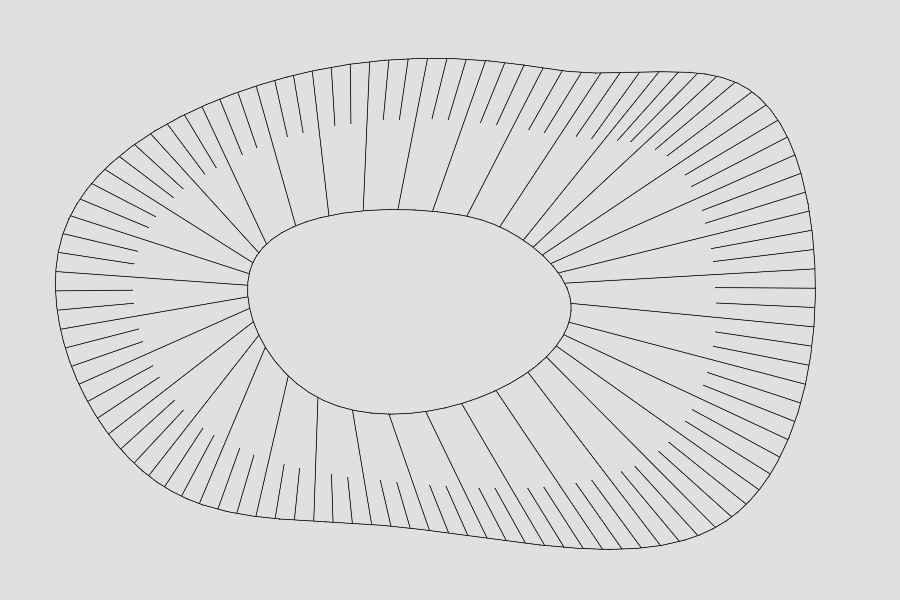
«Добычной» на замкнутом контуре: штрихи расходятся от бровки к подошве, два коротких штриха один длинный. Контур создан полостью автоматически, без коррекции.
6. Коррекция откоса — GB_SlopeStreaksAdjust
Команда правит последний подтверждённый в текущем сеансе откос (данные живут в памяти до закрытия AutoCAD или смены чертежа; в файл не пишутся). Если откос ещё не подтверждали, команда скажет: «нет данных о недавно подтверждённом в этой сессии откосе (или активен другой чертёж) — сначала постройте и подтвердите откос через GB_SlopeStreaks».
Порядок:
- Начало диапазона — выберите главный штрих-границу слева («Выберите линию начала диапазона <Enter/Esc — завершить коррекцию>: »).
- Конец диапазона — второй главный штрих-границу.
- Линия центровки — штрих внутри диапазона, за который будете тянуть.
- Перетащите дальний конец центровки — штрихи внутри диапазона плавно меняют наклон и длину
(к границам диапазона изменения затухают). Щелчок фиксирует результат.
Выбранные линии подсвечиваются: границы — оранжевым, центровка — красным. После каждой коррекции команда сообщает, сколько чего поправлено: «скорректировано штрихов — N (главных), M (коротких), K (кружков)», для подпорных стенок дополнительно — сколько зеркальных линий и заливок. Цикл повторяется: можно скорректировать ещё раз.
- Enter или Esc на первом запросе — завершить коррекцию («коррекция завершена»).
- Esc на более поздних шагах — отменяется только текущая поправка, цикл продолжается.
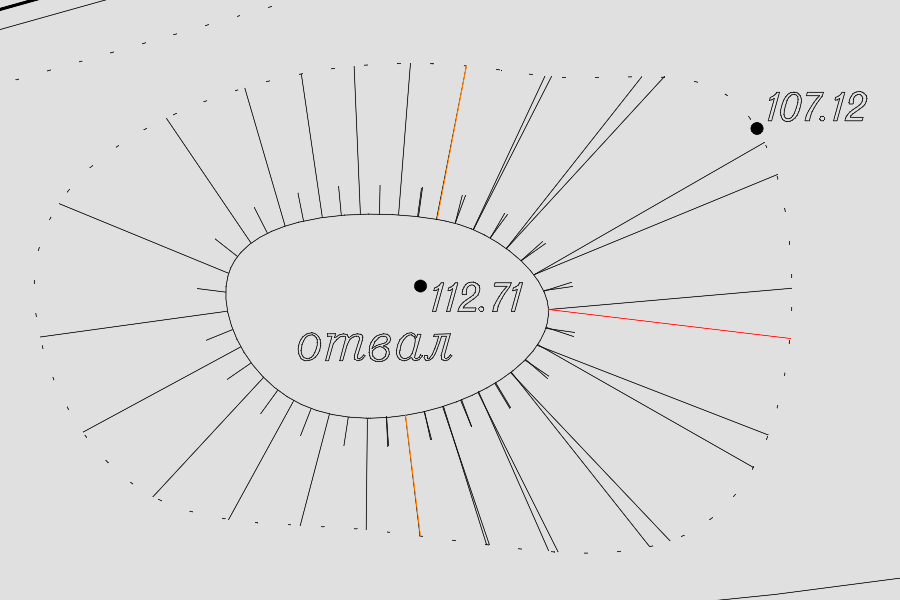
*Коррекция: оранжевые линии — границы диапазона, красная — линия центровки; за её дальний конец тянут, штрихи внутри диапазона плавно меняют наклон и длину.*
7. Файлы и хранение настроек
| Файл | Назначение |
|---|---|
slopeProfiles.json |
Все профили и виды откоса. Лежит рядом с программой (в папке GEOBRIDGE) |
slopeProfilesDefault.json |
Эталон: с него создаётся профиль «с нуля» и к нему сбрасывается текущий. Программа его не меняет |
Формат — обычный JSON (кириллица читаемая, можно править и хранить в системе контроля версий). Запись безопасная: сначала во временный файл, затем подмена. Повреждённый файл не удаляется, а переименовывается в slopeProfiles.json.bad-<дата-время>, после чего создаются профили по умолчанию.
Перенос настроек на другую машину — кнопкой «Экспорт всех профилей», на новой машине — «Импорт». Импорт никогда не перезаписывает существующие профили: при совпадении имён новому профилю добавится номер.
8. Частые вопросы
Построил, а штрихи «не те». Измените параметры на панели — предпросмотр перестроится сам. Если откос уже подтверждён, настройки применятся к следующему построению (текущий можно довести коррекцией).
Не вижу своих настроек на другом масштабе. Так и задумано: каждый масштаб хранит свой набор. Переключите «Масштаб» на панели — параметры нужного масштаба подхватятся (или наследуются при первом обращении).
Куда попали построенные объекты? На слой из поля «Слой» (по умолчанию 12_Рельеф). При включённой галочке — всё собрано в группу «Откос — <вид>».
Как удалить откос целиком? Если создавалась группа — выделите группу и удалите; иначе — выделите штрихи (они все на слое откоса) и удалите. Ctrl+Z отменяет построение одной операцией.
Почему «Коррекция» недоступна? Нет подтверждённого откоса в текущем сеансе (или сменился чертёж). Сначала GB_SlopeStreaks и Enter.
Хочу другой цвет/слой для конкретного вида откоса. Создайте вид на основе нужного и настройте — виды внутри профиля независимы.
9. Шпаргалка: первые пять минут
GB_SlopeStreaksSettings→ на панели выбрать профиль, вид откоса и масштаб.- Задать шаг штриховки и длины (проценты — на глаз, либо галочка «фиксированная длина»).
- Проверить слой, тип линий, цвета; при необходимости включить маскировку и
группу.
GB_SlopeStreaks→ выбрать бровку → подошву → посмотреть предпросмотр.- Enter — подтвердить. Если надо — довести «Коррекцией» и завершить её Enter/Esc.

Новый инструмент ГЕОМОСТ.Откосы. Быстрое построение откосов разной конфигурации.
ГЕОМОСТ ©Вышла версия GEOBRIDGE 3.1 с поддержкой AutoCAD 2025–2027
Представляем обновление специализированного приложения GEOBRIDGE для камеральной обработки цифровых топографических планов в системе AutoCAD.
Новая версия 3.1 обеспечивает полную совместимость с актуальными версиями платформы — AutoCAD 2..
Скважины
всего - 63 364Геоточки
| 27.09 | 28.09 | 29.09 | 30.09 | 1.10 | 2.10 | |
| 3 | 14 | 5 | 19 | 32 | 3 | |
| 37 | 73 | 54 | 56 | 84 | 16 | |
| 21 | 45 | 24 | 36 | 27 | 10 |
| всего: | 596 130 | с оценкой: | 218 765 |
| комментариев: | 58 994 | фотографий: | 132 673 |
Что это такое и как пополнить базу?
Публикации: весь список
Середина между двумя точкамиПостроение участка по дирекционным углам и длинам
Управляющие коды и специальные символы (или как сделать текст всегда подчеркнутым)
Таблица диаметров труб (Санкт-Петербург)
Редакционные замечания и уточнения для камеральных работ в масштабе 1:2000 (Санкт-Петербург)
| Информация для клиентов и техническая поддержка: info@geobridge.ru | Группа Вконтакте https://vk.com/geobridge |
| Информация по размещению рекламы | Политика обработки персональных данных |
Продолжая использовать наш сайт, вы даете согласие на обработку файлов cookie, пользовательских данных (сведения о местоположении; тип и версия ОС; тип и версия Браузера; тип устройства и разрешение его экрана; источник откуда пришел на сайт пользователь; с какого сайта или по какой рекламе; язык ОС и Браузера; какие страницы открывает и на какие кнопки нажимает пользователь; ip-адрес) в целях функционирования сайта, проведения ретаргетинга и проведения статистических исследований и обзоров. Если вы не хотите, чтобы ваши данные обрабатывались, покиньте сайт.